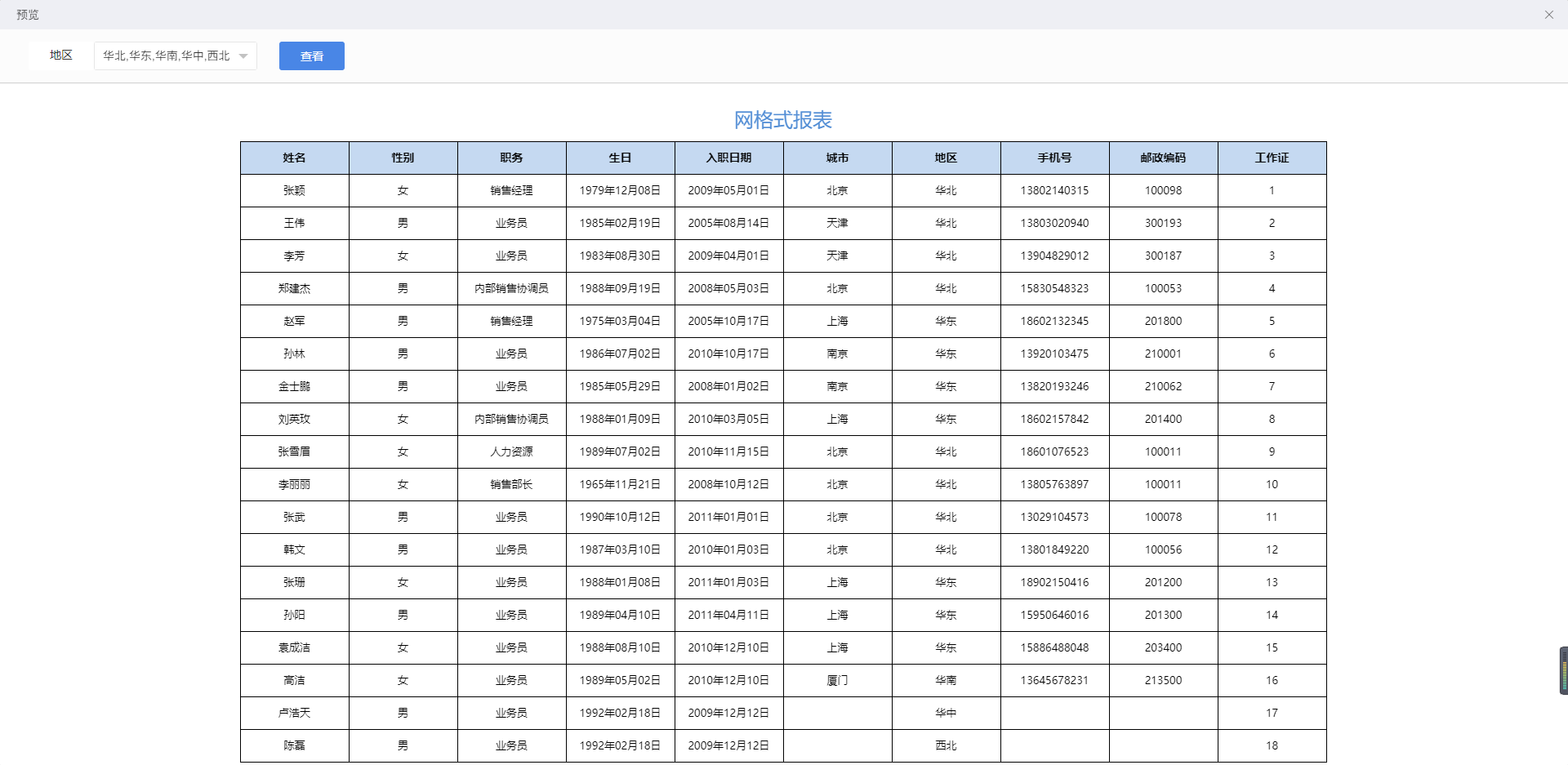
文档
1. 报表设计器
首先登录产品,在上方导航栏右边打开控制台;
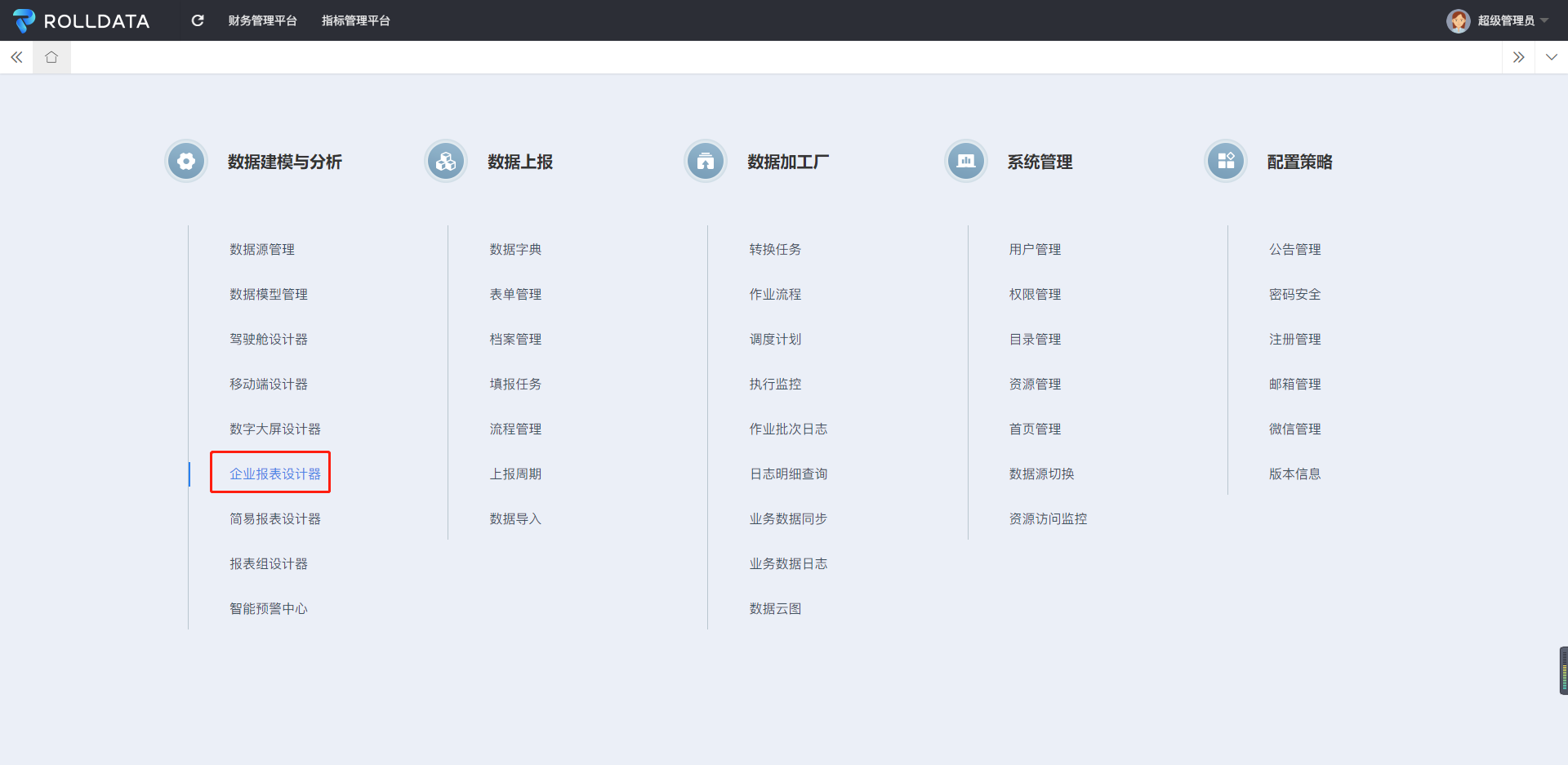
点击数据建模与分析模块中→企业报表设计器,如下所示:
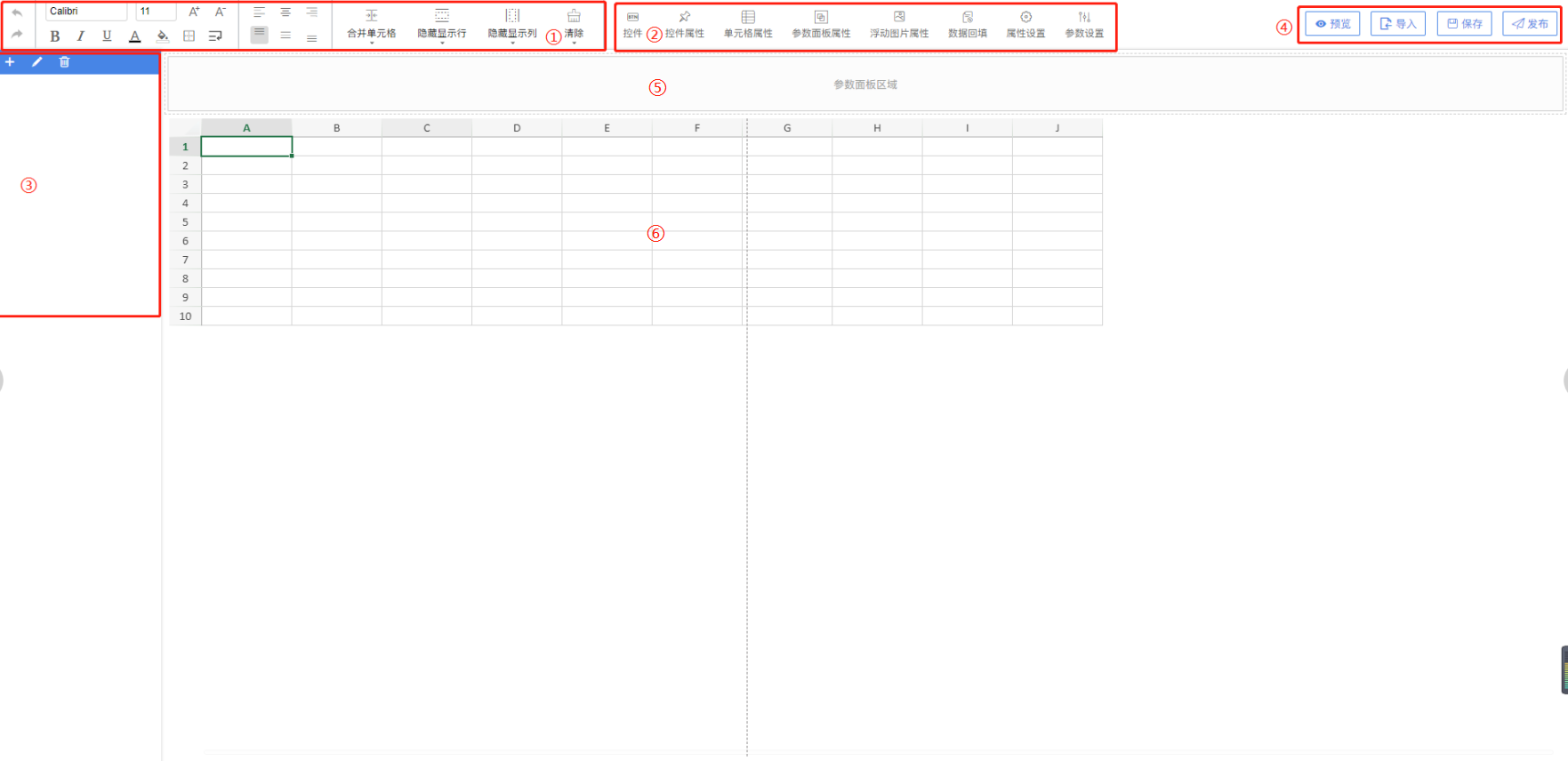
现在打开的是报表设计器界面:
① 此处是设置报表内容格式以及样式的区域;
② 此处是添加控件、配置单元格属性、参数面板、报表属性等区域;
③ 此处是添加模型区域,上方有新增、编辑、删除等操作按钮;
④ 此处分别有预览、导入、保存和发布操作,可以对报表进行相应的操作;
⑤ 此处是参数面板区;
⑥ 此处是报表设计区域。
2. 设计列式报表
2.1 导入报表
点击右上角的导入按钮,将提前准备好的表样导入到设计器中;

2.2 添加模型数据集
点击左侧的添加模型出现新建模型数据集的弹窗,选择对应的模型,没有模型参照【模型管理】进行新建,勾选上全部的维度和度量,输入模型名称点击确定即可;
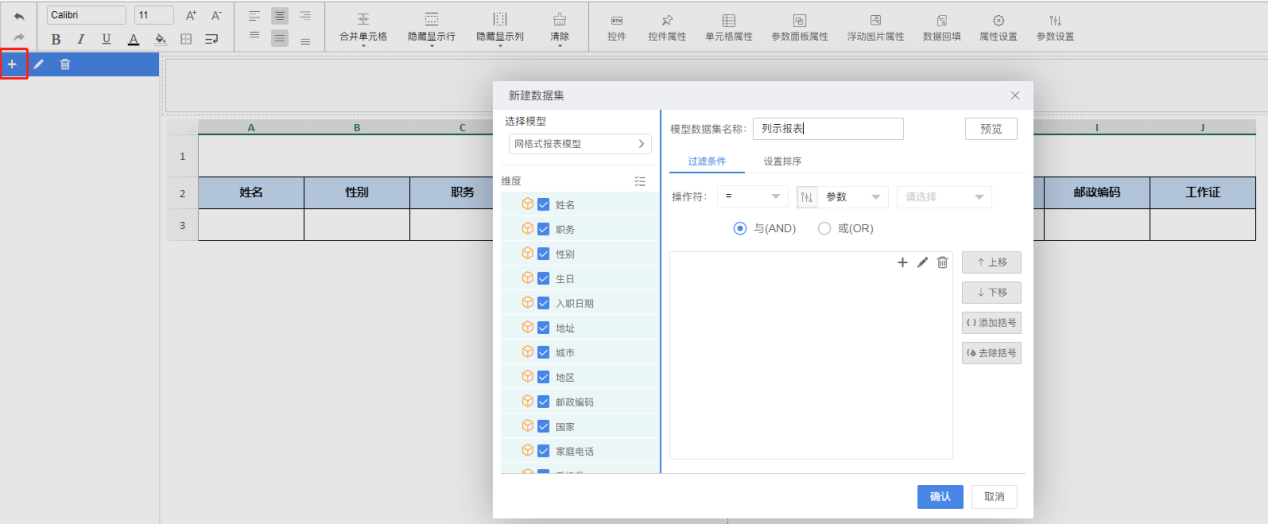
2.3 绑定字段
将维度和度量依次拖入到对应的单元格内,如图所示;

上述步骤完成之后,一个简单的列示报表就已经完成了,现在可以预览下报表看是否正常,如有问题可再进行详细检查,下一步就要给报表添加参数。
2.4 设置参数
1)点击②区域的参数设置,添加上所需要的参数如图所示;
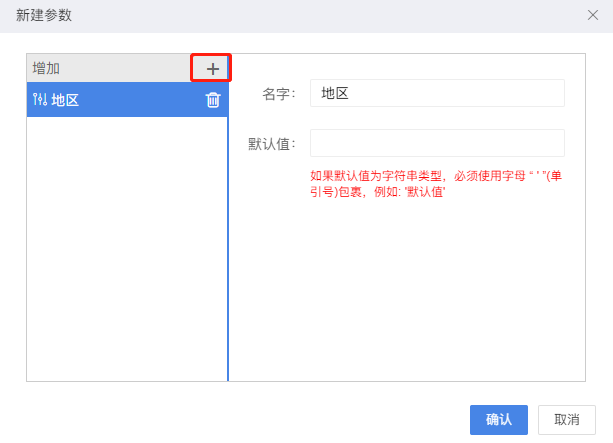
2)点击控件拖下拉一个文本框、下拉框、和查询按钮如图所示;

控件(下拉框)名称需要跟参数名称保持一致,点击控件属性进行修改下拉框控件的名称;
3)给参数添加单独的模型数据集,新增模型,选择同样的模型勾选上地区维度点击确定,
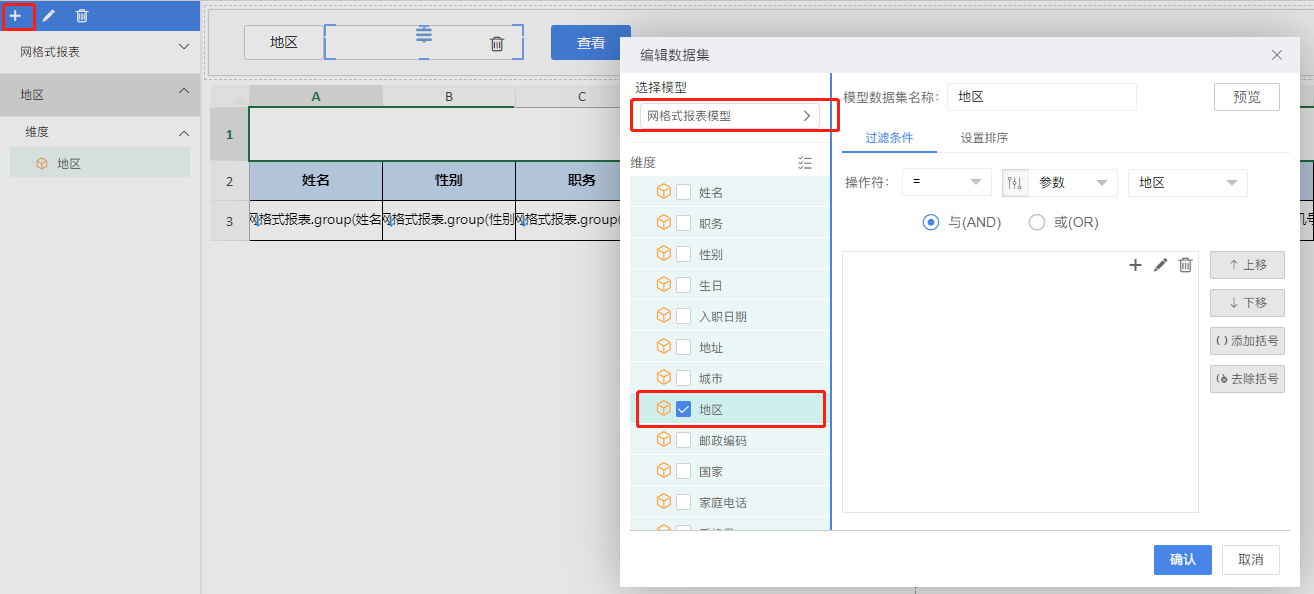
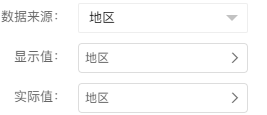
然后点击控件属性,给控件上绑定该模型即可;
4)点击模型数据集的编辑按钮,添加过滤过滤条件如下图所示;
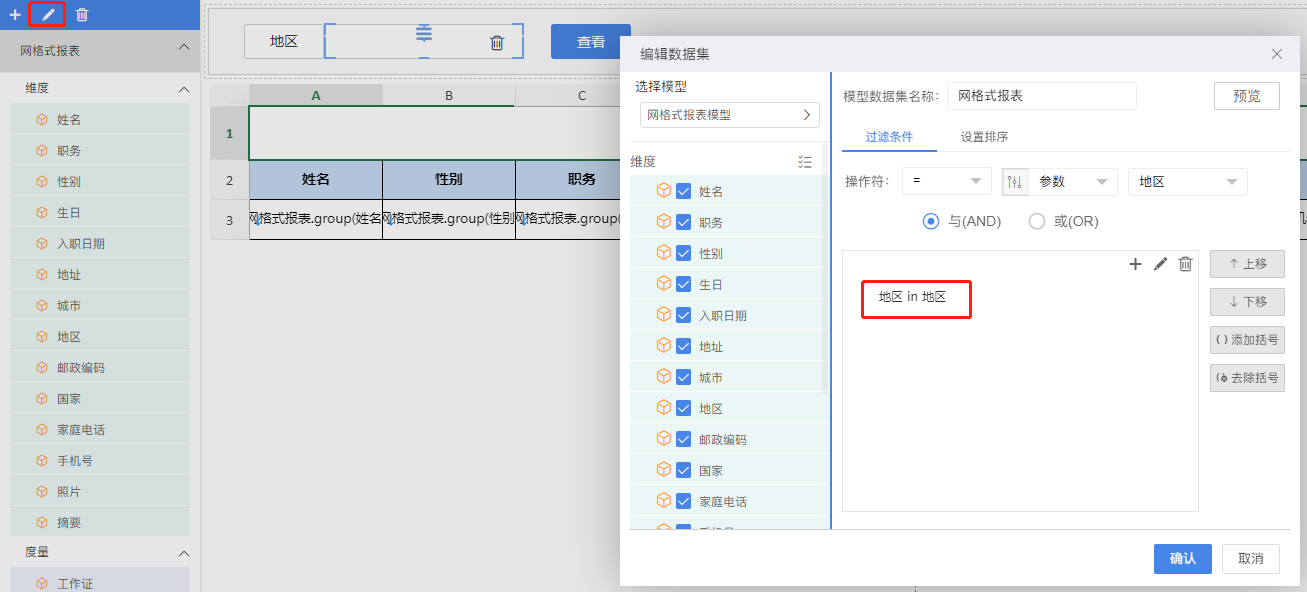
参数设置完之后,带参数的列示报表就已经完成了,预览报表没问题之后,最后进行保存发布就可以了。